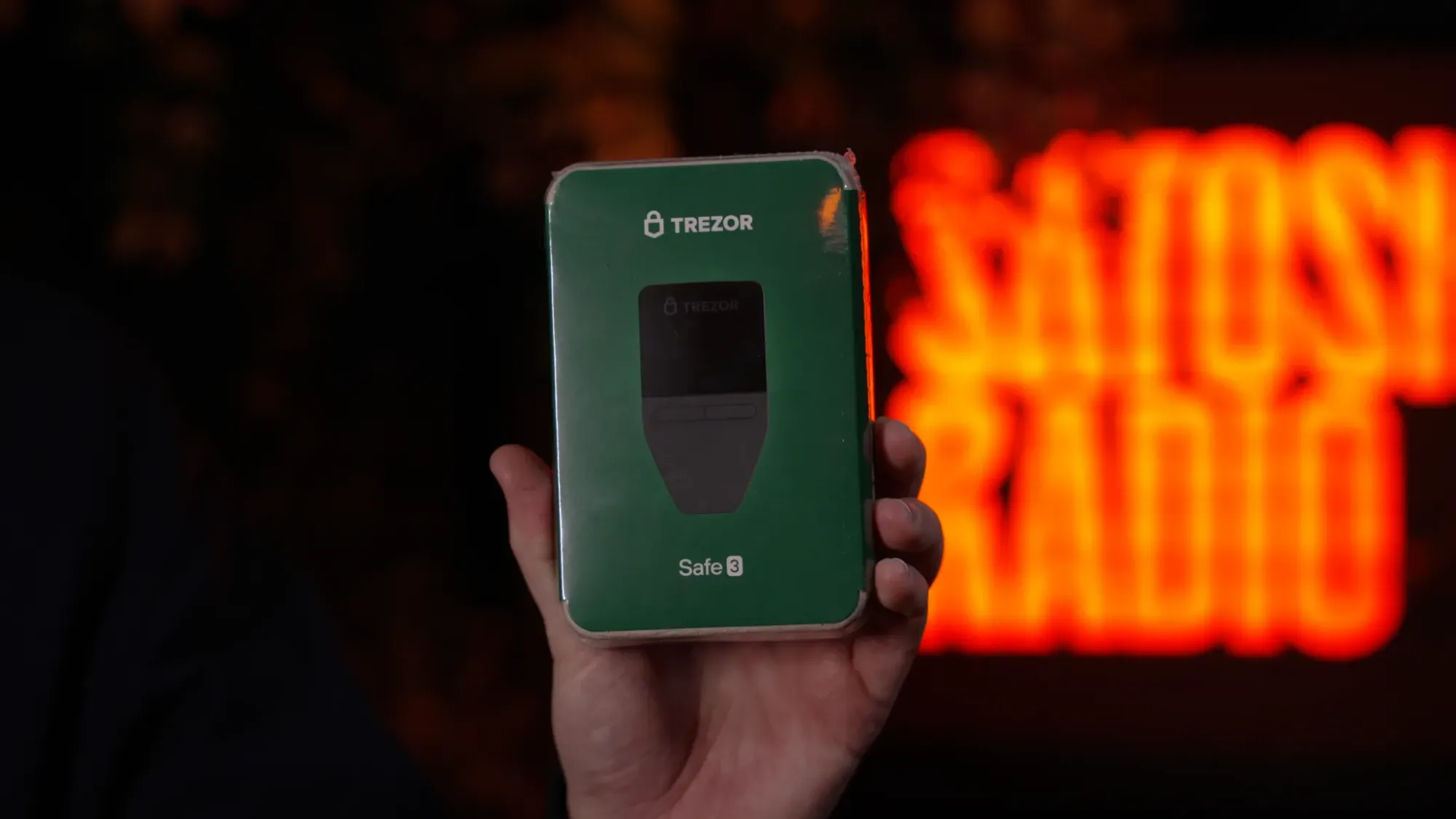

Welkom bij een speciale editie van de Alpha Insights. In maart draait alles bij Bitcoin Alpha om self-custody. Dat betekent het zelf in beheer nemen van je bitcoin. Dat is best spannend. Daarom helpen we je door dit proces heen. Een belangrijk onderdeel van het zelf bewaren van bitcoin is de hardware wallet. De komende tijd gaan we de meest populaire hardware wallets uitproberen. In dit artikel leggen we je uit hoe je de Trezor Safe 3 moet installeren.
Geen zin om te lezen? Kijk dan deze video:
Inhoud van de verpakking
De Trezor Safe 3 wordt geleverd in een mooie verpakking, met aan de zijkant een zogenaamde security seal. Het is belangrijk om te goed te checken of die seal onbeschadigd is. We willen namelijk zeker weten dat niemand de verpakking heeft geopend. Op de Trezor zelf zit een tweede seal. Dit is een speciale sticker, die op de USB-poort geplakt is. Check dus ook goed of deze sticker erop zit.
In de verpakking vinden we de Safe 3, de handleiding, een USB C naar USB C kabel en een aantal recovery sheets. Op die papiertjes gaan we later in het proces onze recovery seed opschrijven.
Installeren van de Trezor Suite software
Nadat we alles hebben uitgepakt en de verschillende security seals hebben gecontroleerd kunnen we beginnen met de installatie zelf. Op de verpakking staat dat we naar trezor.io/start moeten navigeren om te beginnen. Dat doen we via de browser op onze computer. Eenmaal op de website klikken we op de knop 'Download for desktop'. Je moet hier je besturingssysteem kiezen. Na het downloaden kan je de software installeren.
Aansluiten Trezor, Firmware update, Authenticity check en Tutorial
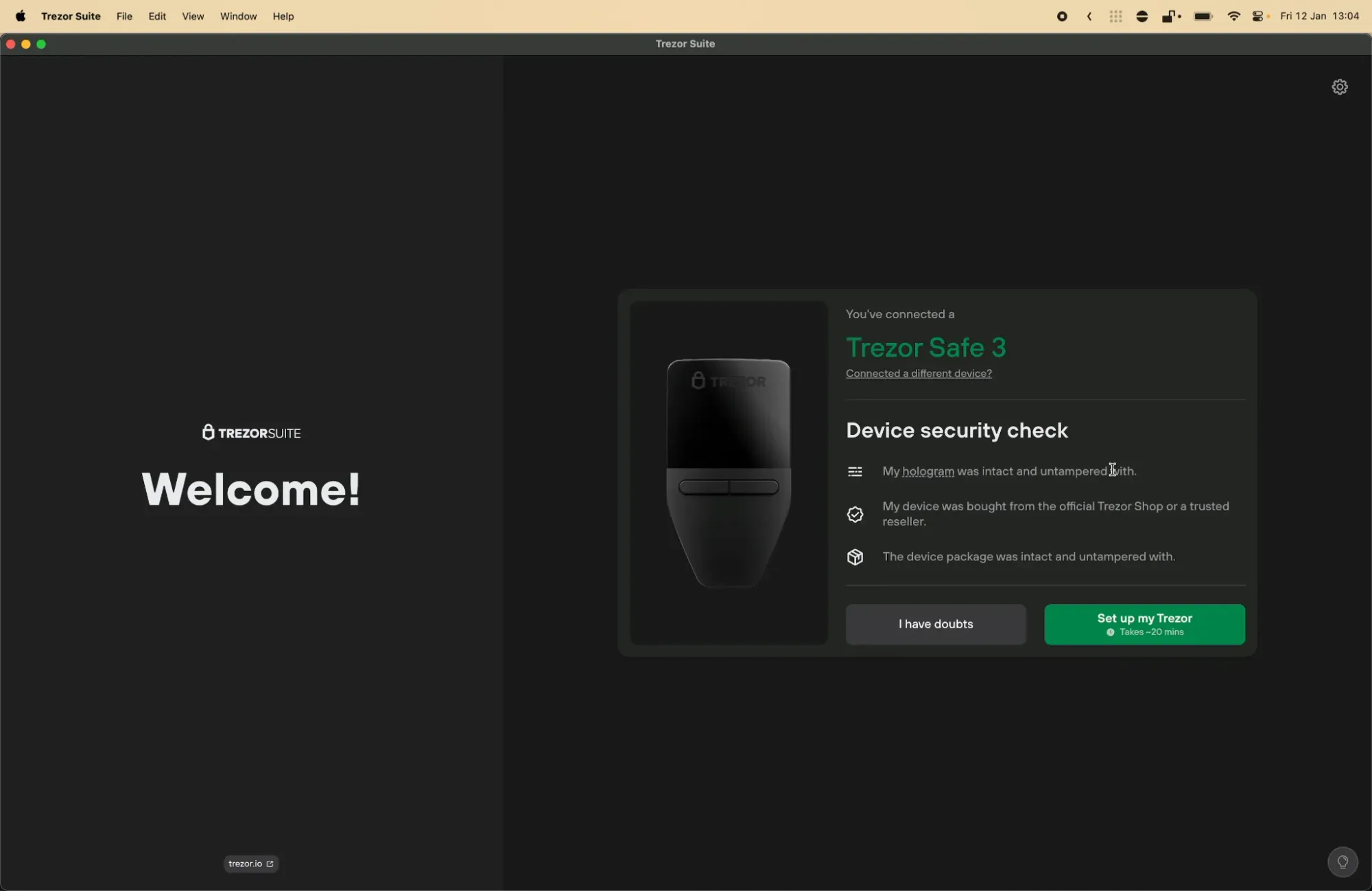
Als we de Trezor Suite openen worden we begroet met dit welkomstscherm. De opdracht is simpel: connect your Trezor. Dat doen we door de Trezor met de meegeleverde USB kabel aan te sluiten op de computer.
Voordat we doorgaan vraagt de Trezor Suite een laatste keer om de verpakking goed te checken. Gelukkig hebben wij dat al gedaan. Het is vooral belangrijk om te checken of de speciale hologram-sticker op de USB poort van de Trezor zit. Als alles in orde is klikken we op de knop 'Set up my Trezor'.
De volgende stap is het installeren van de firmware. Dat is eigenlijk het besturingssysteem van de hardware wallet. Zonder de firmware werkt het apparaat simpelweg niet. Het is belangrijk om altijd de nieuwste versie van de firmware te installeren, niet alleen voor hardware wallets, maar ook voor mobiele telefoons en laptops. Dit komt doordat updates beveiligingsrisico's verhelpen, bugs en fouten oplossen en soms nieuwe functies toevoegen.
Trezor kiest ervoor om de Safe 3 te leveren zonder firmware. Hierdoor moet de gebruiker tijdens de setup altijd de nieuwste firmware downloaden. Slim! We klikken op de knop 'Install firmware' in de Trezor Suite op de computer. Daarna begint de installatie van de firmware. De voortgang van dit proces kan je zowel op je computer als op de Safe 3 volgen.
De volgende stap in het proces is de Authenticity Check. In deze stap controleert de Trezor Suite of de chip in de hardware wallet daadwerkelijk uit de Trezor fabriek komt. Hiermee voorkom je dus dat er iemand heeft lopen rommelen met je hardware wallet. Het proces is simpel: we klikken op de 'Start' knop en daarna bevestigen we de actie op de Safe 3 door op 'Allow' te klikken.
De laatste stap voordat we de seed phrase gaan genereren is een korte tutorial. Hier leer je hoe je Trezor werkt. Het apparaat heeft twee knoppen. Als je naar rechts (of onder) wil navigeren klik je op de rechterknop. Wil je naar links (of boven) dan klik je op de linker. Je kan naar het volgende scherm door de rechterknop ingedrukt te houden. Wil je een actie bevestigen? Dan klik je tegelijk op beide knoppen.
Het creëren van een nieuwe wallet
Tijd voor het belangrijkste onderdeel van de installatie: het creëren van een nieuwe wallet. Een bitcoin wallet is een verzameling van private keys en public keys. Bij elke private key hoort een public key. Een public key wordt gebruikt om een ontvangstadres te genereren en de private key wordt gebruikt om een transactie te ondertekenen.
De private en public keys worden gegenereerd uit een master key. Deze master key noemen we de seed. Om de seed leesbaar te maken maken we gebruik van de seed phrase (of recovery seed). Dat is een reeks van 12 of 24 woorden. Je seed is dus letterlijk de sleutel naar je bitcoin wallet.
Terug naar de installatie: we kiezen voor 'Create new wallet'. Heb je al een recovery seed van een andere wallet? Dan kan je kiezen voor 'Recover wallet'. In het volgende scherm kiezen we voor 'Standard seed backup'. Dat betekent dat we een reeks van 12 woorden krijgen die we moeten opschrijven (en daarna veilig moeten bewaren).
Om onze keuze te bevestigen klikken we op 'Create Wallet' op de Trezor. Daarna klikken we op de knop 'Create backup'.
Voordat we de recovery seed te zien krijgen doen we nog een laatste check. Onze recovery seed geeft ons de mogelijkheid om de wallet te herstellen in het geval we onze Trezor Safe 3 kwijtraken. We slaan de recovery seed nooit digitaal op, maar altijd analoog (papier/staal). We bewaren de recovery seed op een veilige plek en delen hem met niemand.
Heb je de regels in je oren geknoopt? Mooi, dan gaan we door. Dat doen we door op 'Begin backup' te klikken. Daarna klikken we op 'Show words' op de Safe 3 en kunnen we beginnen met het opschrijven van de recovery seed.
Op het display van je Safe 3 worden de woorden van de recovery seed getoond. Noteer deze woorden zorgvuldig op de bijgeleverde recovery sheet, waar ruimte is voor alle 12 woorden. Het maakt niet uit of je de woorden met of zonder hoofdletters schrijft. De volgorde van de woorden is wel belangrijk.
Wij raden aan om zelf alle woorden goed te checken. Het is belangrijk dat je ze correct (zonder spelfouten) én in de juiste volgorde hebt opgeschreven. Als dat zo is kunnen we naar de volgende stap. Dat is een korte check door Trezor zelf, waar gevraagd wordt om het juiste woord per positie te kiezen.
De backup van de wallet is voltooid! Geef jezelf een schouderklopje, het spannendste deel van de setup is achter de rug. De volgende stap in het proces is het kiezen van een pincode voor de Trezor Safe 3.
De pincode is belangrijk omdat je seed is opgeslagen op de Safe 3. Je seed is de sleutel waarmee je de bitcoin in de wallet kan verzenden. Je wil dus niet dat iemand daar zomaar bij kan. Dat geldt voor de recovery phrase die we net hebben opgeschreven, maar ook voor de seed die is opgeslagen in de Safe 3.
Door een pincode in te stellen kunnen andere mensen niet zomaar bij je wallet als ze je Trezor in handen krijgen. De pincode voer je in op de Safe 3. Kies een veilige pincode. Nadat je de pincode hebt ingevoerd, moet je hem nogmaals invoeren. Als je de pincode correct hebt ingevoerd kunnen we door naar de volgende stap.
Setup complete! Gefeliciteerd, we hebben de Trezor Safe 3 succesvol geïnstalleerd. Er is echter nog een belangrijke stap die we moeten voltooien: het instellen van een passphrase.
Een passphrase fungeert als een extra beveiligingslaag bovenop de standaard herstelzin (recovery seed). De herstelzin is een reeks woorden is die toegang geeft tot de bitcoin in de wallet. De passphrase is een uniek persoonlijk wachtwoord dat moet worden ingevoerd in combinatie met de herstelzin om toegang te krijgen tot de wallet.
Dit betekent dat zelfs als iemand de herstelzin in handen krijgt, ze zonder de passphrase geen toegang hebben tot de walletinhoud. Het is een krachtige manier om de beveiliging te verhogen. Je moet de passphrase wel goed bewaren, want zonder dit 13e woord krijg je geen toegang tot je wallet.
Wij kiezen voor de passphrase 'satoshiradio'. Wij raden aan om de passphrase los van de recovery seed te bewaren. De passphrase (in tegenstelling tot de recovery seed) kan je prima in een wachtwoord manager bewaren.
Let op! De passphrase is hoofdlettergevoelig.
Zodra je de passphrase op de computer hebt ingevoerd moet je hem controleren op de Safe 3.
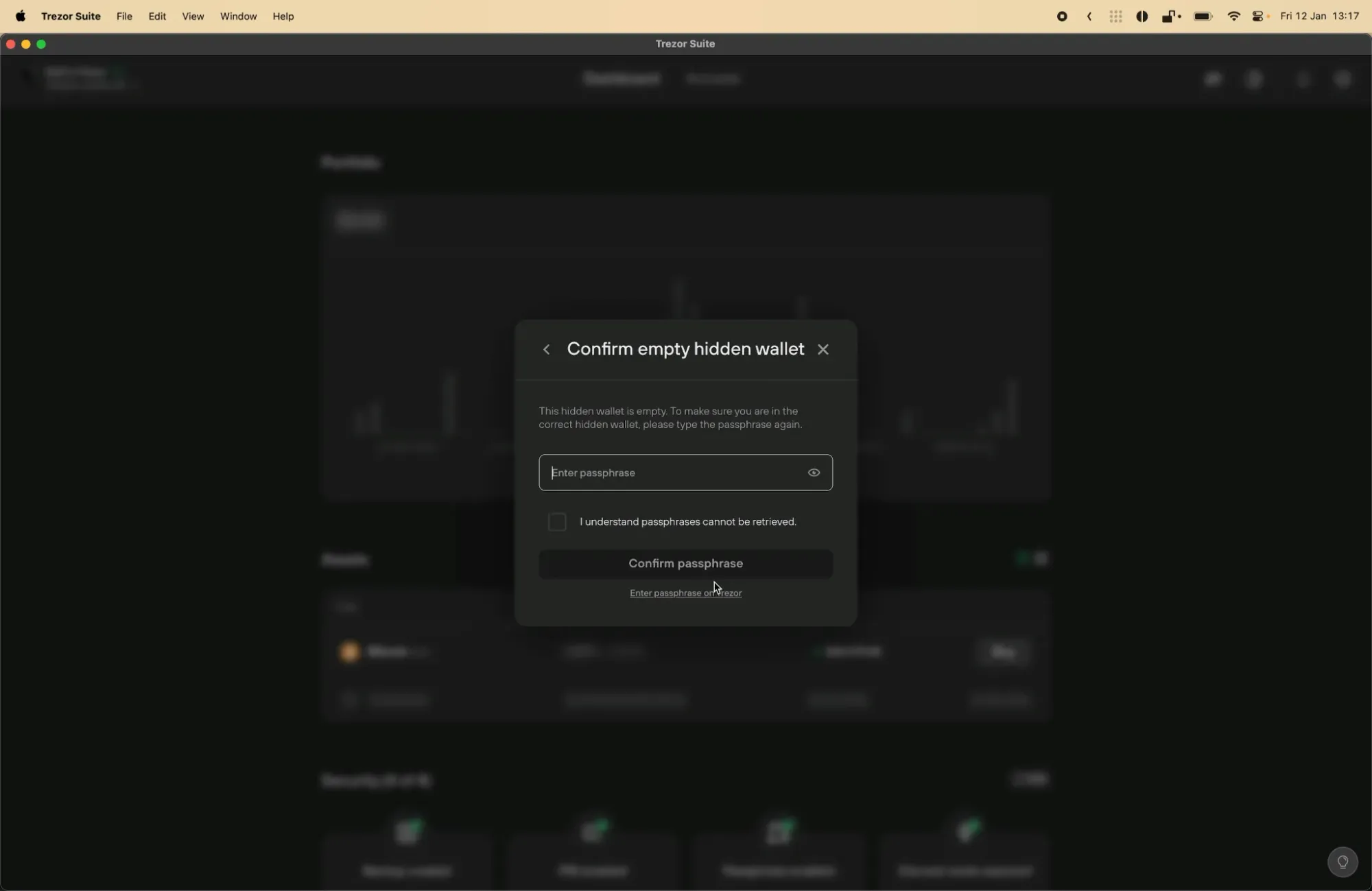
Aangezien onze wallet momenteel leeg is, vraagt Trezor Suite ons om te bevestigen of we onze passphrase correct hebben ingevoerd. Dit is een ingebouwde veiligheidscontrole, omdat zelfs een kleine typefout in de passphrase een compleet nieuwe en geldige Bitcoin wallet kan genereren. Daarom voeren we onze passphrase opnieuw in, die in ons geval nog steeds 'satoshiradio' is.
We zijn aangekomen bij het dashboard, het perfecte moment om Bitcoin naar onze nieuwe wallet te versturen. Dit doen we door in het dashboard op 'Receive' te klikken, waarmee het scherm met onze adressen geopend wordt. Vervolgens selecteren we de optie 'Share full address' om ons volledige adres te delen en te gebruiken voor de transactie.
Een pop-up verschijnt met ons bitcoin ontvangstadres. Voordat we dit adres kopiëren, is het cruciaal om het te verifiëren op de Trezor Safe 3. Dit is een essentiële stap om te garanderen dat het adres niet gemanipuleerd is door kwaadwillende software op de computer.
Als het adres op het apparaat overeenkomt met wat we zien, bevestigen we dit door op 'Confirm' te klikken. Daarna kunnen we het adres veilig kopiëren om bijvoorbeeld te gebruiken op een exchange.
And that's it! Je bent nu de trotse eigenaar van een volledig operationele Trezor Safe 3, uitgerust met een recovery seed, pincode en passphrase. Je hebt een belangrijke stap gezet in het beveiligen van je digitale valuta.
Mocht je nog vragen hebben of dieper in de materie willen duiken, aarzel dan niet om onze Discord community te bezoeken. Hier kun je terecht voor al je vragen en om ervaringen uit te wisselen met gelijkgestemden.