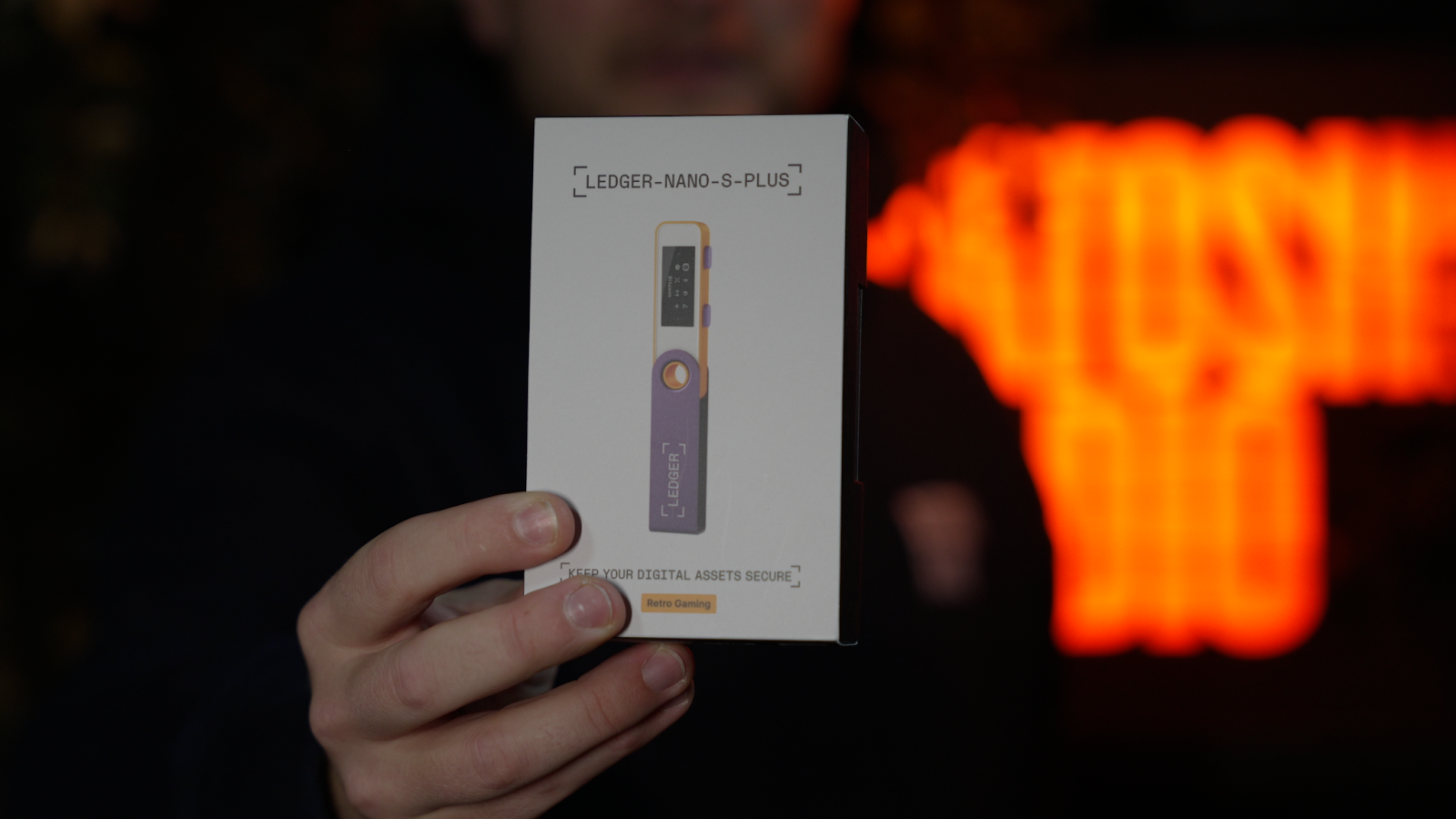

Welkom bij een speciale editie van de Alpha Insights. In maart draait alles bij Bitcoin Alpha om self-custody. Dat betekent het zelf in beheer nemen van je bitcoin. Dat is best spannend. Daarom helpen we je door dit proces heen. Een belangrijk onderdeel van het zelf bewaren van bitcoin is de hardware wallet. De komende tijd gaan we de meest populaire hardware wallets uitproberen. In dit artikel leggen we je uit hoe je de Ledger Nano S Plus moet installeren.
Kijk je liever? Check dan deze video:
De verpakking
Qua verpakking staat de Ledger Nano S Plus met stip op nummer één. Nu is de verpakking natuurlijk geen reden om een hardware wallet te kopen, maar het is duidelijk dat er bij het Franse bedrijf genoeg budget is om alles er prachtig uit te laten zien.
In de verpakking zit de Nano S Plus, een handleiding, een aantal 'recovery sheets' en een USB kabel om je Ledger mee aan de computer aan te sluiten. Om te beginnen navigeren we (op de computer) naar ledger.com/start.
Op de website staat een grote knop met 'download'. Als we daar op klikken kunnen we de Ledger Live applicatie downloaden. Dat is de software die we nodig hebben om onze Nano S te gebruiken. Na het downloaden en installeren van de software, is deze klaar om geopend en gebruikt te worden.

We kiezen in de Ledger Live software voor de 'Ledger Nano S Plus'. In het daaropvolgende scherm kiezen we voor 'Setup a new Nano S Plus'. Heb je al een recovery seed? Dan kan je kiezen voor één van de andere opties.
De volgende stap in het installatie proces vinden we erg sterk. Ledger maakt namelijk expliciet wat je moet doen. De tips: zorg dat je 30 minuten de tijd hebt, pen en papier bij de hand hebt en kies een rustige omgeving.
Hier zijn we het helemaal mee eens. Het is belangrijk dat je niet afgeleid wordt tijdens het proces of dat er mensen met je mee kunnen kijken. Als alles in orde is klikken we op de knop 'Let's do this!'.
De eerste stap is simpel: we sluiten de Nano S aan op de computer met de meegeleverde USB kabel. Op de Nano S verschijnt de tekst 'Setup as new device'. We bevestigen deze actie door op beide knoppen tegelijk te drukken.
De volgende stap is het instellen van een pincode op de Nano S. Deze pincode beschermt je Bitcoin wallet tegen onbevoegde toegang mocht iemand je Nano S in handen krijgen. Dit is een essentieel onderdeel dat je zeker niet mag overslaan. Je kunt je pincode noteren op de 'recovery sheet' die bij je Ledger is meegeleverd. Na het bevestigen van de pincode zijn we klaar om naar de volgende stap te gaan.
Tijd voor het belangrijkste onderdeel van de installatie: het creëren van een nieuwe wallet. Een bitcoin wallet is een verzameling van private keys en public keys. Bij elke private key hoort een public key. Een public key wordt gebruikt om een ontvangstadres te genereren en de private key wordt gebruikt om een transactie te ondertekenen.
De private en public keys worden gegenereerd uit een master key. Deze master key noemen we de seed. Om de seed leesbaar te maken maken we gebruik van de seed phrase (of recovery seed). Dat is een reeks van 12 of 24 woorden. Je seed is dus letterlijk de sleutel naar je bitcoin wallet.
Terug naar de installatie: we moeten de 24 woorden op gaan schrijven op onze 'recovery sheet'. Neem hier rustig je tijd voor. De woorden zijn niet hoofdlettergevoelig, maar de volgorde is wel belangrijk.
Na het opschrijven van alle 24 woorden, worden we gevraagd ze te verifiëren. Dit is een belangrijke veiligheidsmaatregel, omdat zelfs een klein foutje ervoor zorgt dat je seed niet meer klopt. Neem dus ook bij deze stap de tijd om zorgvuldig te werk te gaan. Controleer elk woord nauwkeurig op correcte spelling en zorg ervoor dat het op de juiste positie staat.
Zodra je deze stap succesvol hebt afgerond op de Nano S kunnen we verder.
Je moet je recovery seed goed bewaren en niet delen met anderen. Bewaar je recovery seed nooit online en maak er geen digitale kopieën van. Je seed vul je alleen in op een hardware wallet tijdens het recovery proces. De recovery seed is letterlijk de sleutel tot je bitcoin, ga er dus zorgvuldig mee om.
Nadat je de quiz hebt doorlopen kunnen we door naar de volgende stap.
In deze stap doen we een 'Genuine Check'. Dat houdt in dat de Ledger Live software controleert of de chip in de Nano S daadwerkelijk uit de Ledger fabriek komt. We hoeven hier zelf weinig te doen, behalve op de Nano S het scherm 'Allow Ledger manager' te bevestigen.
De setup zit erop! Geef jezelf een schouderklopje. Tijd om de Ledger Live software te verkennen. Het eerste dat in het oog springt is de oranje balk bovenaan het scherm. Er is een nieuwe firmware update beschikbaar.
Firmware is het besturingssysteem van de hardware wallet. Zonder de firmware werkt het apparaat simpelweg niet. Het is belangrijk om altijd de nieuwste versie van de firmware te installeren, niet alleen voor hardware wallets, maar ook voor mobiele telefoons en laptops. Dit komt doordat updates beveiligingsrisico's verhelpen, bugs en fouten oplossen en soms nieuwe functies toevoegen.
Om de firmware te installeren klikken we op 'Install update' in Ledger Live. Daarna kunnen we de voortgang zien in zowel de Ledger Live software als op de Nano S zelf. Nadat de software gedownload is kunnen we de installatie bevestigen door op de Nano S te klikken op 'Confirm Update'.
De volgende stap in het installeren van de bitcoin applicatie. De Ledger Nano S werkt met een applicatie voor elke munt. Als je naast bitcoin ook ethereum wil ontvangen en versturen, moet je dus de ethereum applicatie installeren.
Om de bitcoin applicatie te installeren klikken we in Ledger Live op 'Install' en bevestigen we op de Nano S het scherm 'Allow a secure connection with Ledger'.
Nadat de bitcoin applicatie geinstalleerd is op de Nano S, klikken we in de Ledger Live software op 'Add Account'. Hierna verschijnt er een pop-up die zegt dat we de bitcoin app moeten openen op de Nano S. Dat is simpel, we hoeven alleen te bevestigen door op beide knoppen te klikken zodra het 'Open app Bitcoin' verschijnt.
Hierna kunnen we onze wallet een naam geven. Als we dat gedaan hebben klikken we op 'Done'.
We komen nu terecht in onze net aangemaakte wallet. Om bitcoin te ontvangen klikken we op de 'Receive' knop. We krijgen weer een pop-up te zien. In stap 1 kiezen we de wallet die we net gemaakt hebben. Stap 2 gaat automatisch (zolang de bitcoin wallet op je Nano S open staat). In stap 3 zien we het ontvangstadres.
Voordat we dit adres kopiëren, is het cruciaal om het te verifiëren op de Nano S. Dit is een essentiële stap om te garanderen dat het adres niet gemanipuleerd is door kwaadwillende software op de computer.
Als het adres op het apparaat overeenkomt met wat we zien, bevestigen we dit door op 'Approve' te klikken op de Nano S. Daarna kunnen we het adres veilig kopiëren om bijvoorbeeld te gebruiken op een exchange. Hierna klikken we op 'Done' om terug te keren naar het dashboard.
Klaar is kees! Je hebt het volledige installatieproces van de Ledger Nano S Plus doorlopen. Je hebt een pincode ingesteld, een recovery seed opgeschreven en een ontvangstadres gevalideerd.
Mocht je nog vragen hebben of dieper in de materie willen duiken, aarzel dan niet om onze Discord community te bezoeken. Hier kun je terecht voor al je vragen en om ervaringen uit te wisselen met gelijkgestemden.