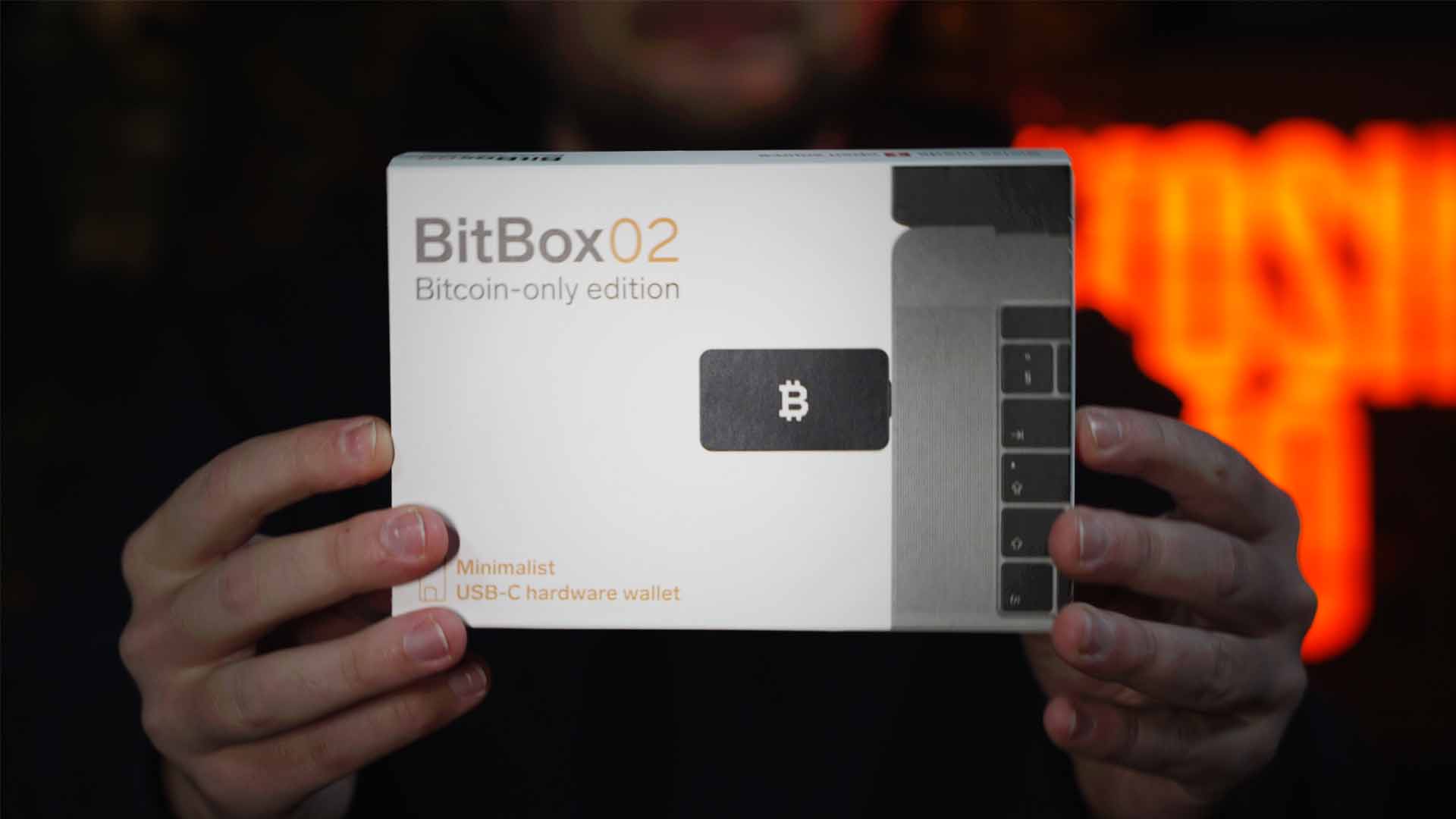

Welkom bij een speciale editie van de Alpha Insights. In maart draait alles bij Bitcoin Alpha om self-custody. Dat betekent het zelf in beheer nemen van je bitcoin. Dat is best spannend. Daarom helpen we je door dit proces heen. Een belangrijk onderdeel van het zelf bewaren van bitcoin is de hardware wallet. De komende tijd gaan we de meest populaire hardware wallets uitproberen. In dit artikel leggen we je uit hoe je de BitBox 02 moet installeren.
Kijk je liever? Check dan deze video:
De verpakking
De BitBox 02 wallet arriveert in een stevige doos, zorgvuldig verzegeld in een vacuümzak. Dit maakt het eenvoudig om te controleren of de verpakking ongeschonden en ongeopend is. Let hier goed op! Zijn er geen beschadigingen zichtbaar, dan kun je de doos veilig openen. Binnenin tref je de hardware wallet, een Micro SD kaart, een USB-C verlengkabel, de handleiding en de recovery sheets aan.
De BitBox zelf valt op door zijn compacte en gebruiksvriendelijke ontwerp. Het scherm is opvallend groot, wat de leesbaarheid ten goede komt. Een uniek kenmerk van deze wallet is het ontbreken van fysieke knoppen; in plaats daarvan bedien je het apparaat via aanraakgevoelige vlakken aan de boven- en onderzijde. Daarnaast beschikt de BitBox over een mannelijke USB-C connector, waarmee je hem direct op je laptop kunt aansluiten zonder extra kabels. Een ander belangrijk aspect is de aanwezigheid van de Micro SD kaart, die je gebruikt voor het opslaan van je recovery seed.
De volgende stap is het downloaden van de software wallet, wat essentieel is voor de installatie en het gebruik van je BitBox. Ga hiervoor naar bitbox.swiss/download. Deze software stelt je in staat om je saldo te bekijken, ontvangstadressen te genereren en transacties te versturen. Na het downloaden kun je de software installeren en meteen starten.
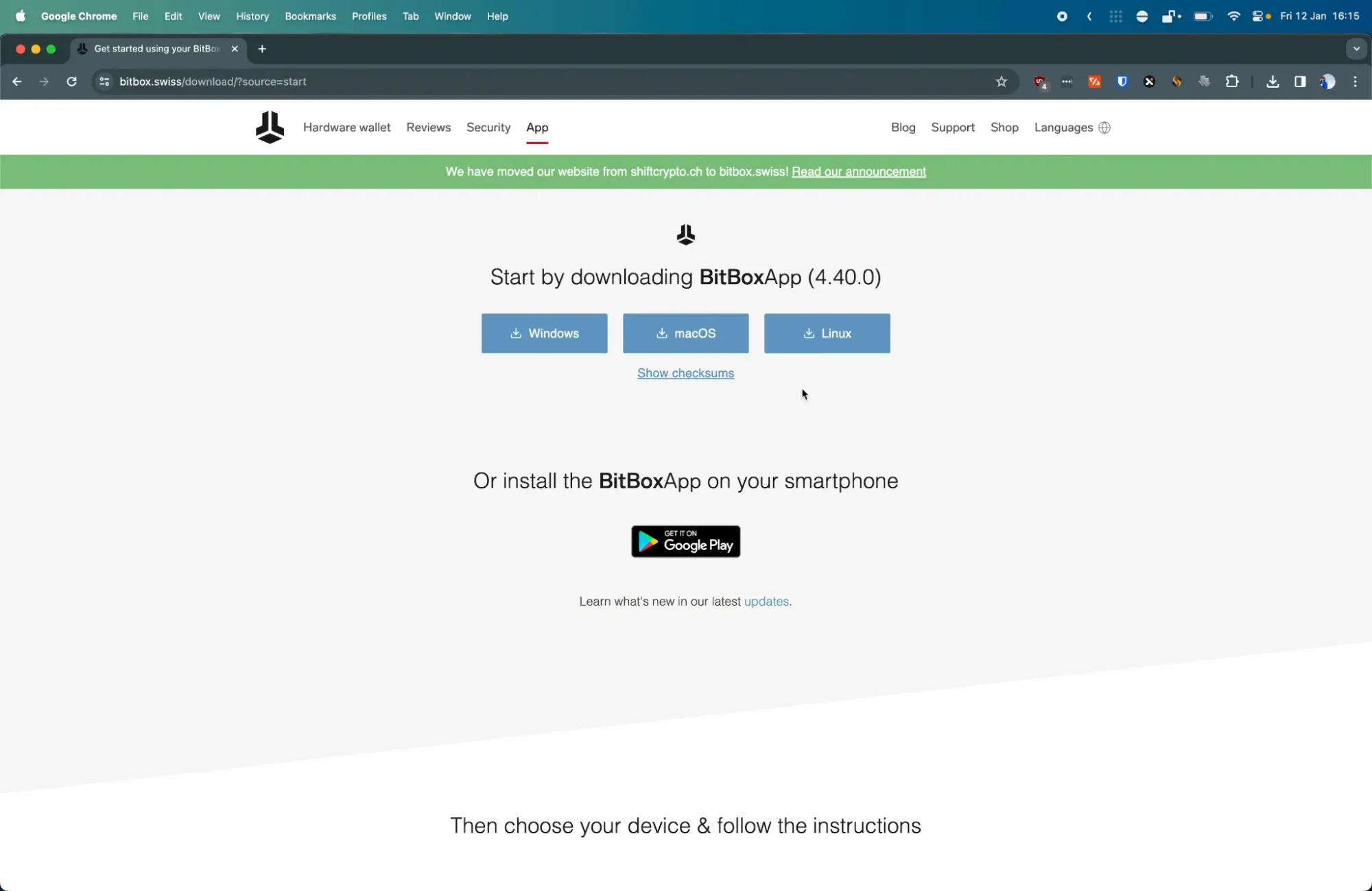
Na het openen van de wallet kunnen we starten met het instellen van de BitBox. Het eerste wat je moet doen, is de BitBox aansluiten op je computer. Zodra de BitBox is aangesloten, verschijnt er een pop-up op je scherm. Mocht het scherm van je BitBox ondersteboven zijn, dan kun je in deze pop-up de optie 'flip screen' selecteren om het scherm te draaien.
Vervolgens installeren we de firmware, het besturingssysteem van de hardware wallet. De BitBox wordt zonder vooraf geïnstalleerde firmware geleverd om ervoor te zorgen dat gebruikers de nieuwste versie installeren. Dit proces start je door op je laptop op 'Install Firmware Now' te klikken. De installatie van de firmware begint dan. Je kunt de voortgang van de installatie zowel op je computer als op de BitBox zelf volgen.
Na de installatie van de firmware verschijnt er een koppelingscode op het scherm. Controleer of de code die op de BitBox wordt weergegeven overeenkomt met de code op de computer. Als de codes identiek zijn, bevestig je de koppeling door op het vinkje op de BitBox te klikken.
In de volgende stap staan we voor de keuze om een nieuwe wallet aan te maken of een bestaande wallet te herstellen. We kiezen ervoor om een nieuwe wallet te creëren. Voordat we op 'Create Wallet' klikken, openen we eerst 'Advanced Options'. Hier hebben we de mogelijkheid om te kiezen voor het gebruik van een 'Recovery Seed' in plaats van de seed op de SD-kaart op te slaan. Bovendien kunnen we opteren voor een seed van 12 woorden in plaats van 24.
We activeren beide opties. Hoewel het bewaren van de Recovery Seed op een SD-kaart snel en eenvoudig is, adviseren we om de recovery seed op papier vast te leggen door de 12 woorden over te schrijven. In het geval dat je BitBox defect raakt, kun je deze recovery seed gebruiken in elke andere hardware wallet, wat niet mogelijk is met de SD-kaart. We kiezen voor een seed van 12 woorden in plaats van 24, aangezien 12 woorden in principe even veilig zijn. Als beide opties aan staan klikken we op 'Create Wallet'.
Nu is het moment aangebroken om je wallet een naam te geven. Wij kiezen voor 'Bitbox van Bart'. Na het klikken op 'Continue' dien je de gekozen naam te bevestigen op de BitBox zelf, door op het vinkje te drukken. Vervolgens is het tijd om een wachtwoord te bedenken. Dit wachtwoord fungeert als de pincode van je hardware wallet. Je moet dit wachtwoord invoeren telkens wanneer je de wallet inschakelt, wat voorkomt dat anderen toegang krijgen tot je bitcoins als ze je wallet in handen krijgen. Zorg dat je een sterk wachtwoord kiest.
Tijd voor het belangrijkste onderdeel van de installatie: het creëren van een nieuwe wallet. Een bitcoin wallet is een verzameling van private keys en public keys. Bij elke private key hoort een public key. Een public key wordt gebruikt om een ontvangstadres te genereren en de private key wordt gebruikt om een transactie te ondertekenen.
De private en public keys worden gegenereerd uit een master key. Deze master key noemen we de seed. Om de seed leesbaar te maken maken we gebruik van de seed phrase (of recovery seed). Dat is een reeks van 12 of 24 woorden. Je seed is dus letterlijk de sleutel naar je bitcoin wallet.
Terug naar de installatie: we moeten de 12 woorden op gaan schrijven op onze 'recovery sheet'. Neem hier rustig je tijd voor. De woorden zijn niet hoofdlettergevoelig, maar de volgorde is wel belangrijk.
Na het opschrijven van alle 12 woorden, worden we gevraagd ze te verifiëren. Dit is een belangrijke veiligheidsmaatregel, omdat zelfs een klein foutje ervoor zorgt dat je seed niet meer klopt. Neem dus ook bij deze stap de tijd om zorgvuldig te werk te gaan. Controleer elk woord nauwkeurig op correcte spelling en zorg ervoor dat het op de juiste positie staat.
Zodra je deze stap succesvol hebt afgerond op de BitBox klikken we op 'Continue' op de computer.
Eenmaal in het dashboard zie je dat er al een bitcoin wallet voor je is aangemaakt. Om bitcoin te ontvangen, klik je op de 'Receive BTC' knop. Er verschijnt een pop-up met een gedeeltelijk bitcoinadres. Selecteer 'Verify Address on BitBox02' om het volledige adres zowel op het scherm van je computer als op de BitBox weer te geven.
Controleer of de adressen overeenkomen. Als dat zo is, kun je het adres op je computer kopiëren en gebruiken om bitcoin te ontvangen. Door op het vinkje op je BitBox te klikken, sluit je de pop-up.
Om deze tutorial te voltooien, laten we zien hoe je een back-up van de recovery seed op de Micro SD-kaart maakt. Klik eerst linksonder op 'Settings', daarna op 'Manage Device' en vervolgens op 'Manage Backups'. Plaats de Micro SD-kaart in de BitBox en klik op 'OK'.
Om de back-up te maken, klik je op 'Create Backup'. Vervolgens dien je de datum en je wachtwoord in te voeren op de BitBox. Zodra dit is voltooid, verschijnt de melding 'Backup Created' op het scherm.
Om de back-up te verifiëren, selecteer je 'Check Backup'. Vervolgens kun je de 'ID's' die op het scherm van zowel de computer als de BitBox worden weergegeven, met elkaar vergelijken. Als deze overeenkomen, bevestig je dit door op het vinkje op de BitBox te klikken. Op de computer verschijnt dan de melding 'Successfully verified backup'.
Dat was hem! Je hebt het volledige installatieproces van de BitBox 02 doorlopen. Je hebt een pincode ingesteld, een recovery seed opgeschreven en een ontvangstadres gevalideerd.
Mocht je nog vragen hebben of dieper in de materie willen duiken, aarzel dan niet om onze Discord community te bezoeken. Hier kun je terecht voor al je vragen en om ervaringen uit te wisselen met gelijkgestemden.